
Máy bị treo là một trong các lỗi thường gặp trên máy tính
Một trong số các lỗi thường gặp trên máy tính đó chính là lỗi máy bị treo. Đây là lỗi rất phổ biến, khi đó, bạn sẽ không thể di chuyển chuột hay thao tác bất kỳ phím gì. Nguyên nhân dẫn đến tình trạng này hầu hết do máy tính bị lỗi phần mềm, lỗi hệ điều hành, CPU bị quá tải.
Cách khắc phục lỗi máy bị treo như sau:
- ✦
Khởi động lại máy tính: Đây là phương pháp đơn giản nhưng hiệu quả nhất để khắc phục lỗi treo máy. Phương pháp này giúp giải phóng tài nguyên và khởi động lại hệ thống.
- ✦
Kiểm tra và sửa lỗi phần mềm: Nếu máy vẫn bị treo sau khi khởi động lại, bạn nên gỡ phần mềm và cài lại.
- ✦
CPU quá nóng: Đối với lỗi này, bạn chỉ cần tháo CPU ra và vệ sinh lại một số bộ phận như quạt tản nhiệt, ram, làm mát ổ cứng… là được.
- ✦
Kiểm tra và nâng cấp phần cứng: Nếu máy vẫn bị treo sau khi thử các phương pháp trên thì có thể máy đã gặp vấn đề về phần cứng. Bạn hãy kiểm tra các thành phần như RAM, ổ cứng, card đồ họa và quạt làm mát để đảm bảo những thiết bị này hoạt động đúng cách. Nếu cần thiết, bạn có thể nâng cấp phần cứng để cải thiện hiệu suất máy. Tuy nhiên, việc này đòi hỏi phải có chuyên môn về máy tính. Do đó, nếu cần thiết, bạn hãy mang máy đến thợ lành nghề kiểm tra nhé!
Phải xử lý như thế nào khi gặp lỗi ổ cứng máy tính?
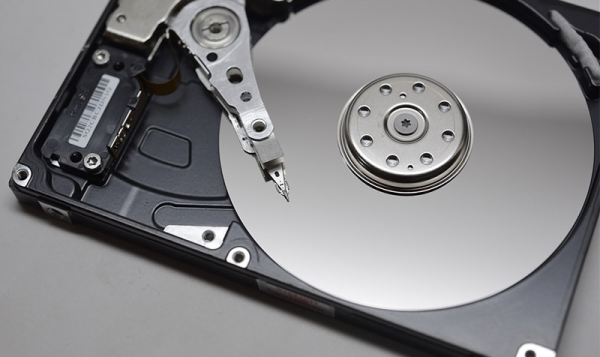
Có rất nhiều nguyên nhân dẫn đến việc lỗi ổ cứng máy tính như các sự cố trong RAM, phần mềm không đáng tin cậy, tấn công từ virus, tắt máy không đúng cách...
Dấu hiệu nhận biết:
- ✦
Khi máy bắt đầu xuất hiện các hiện tượng đơ, lag hoặc ổ cứng thường xuyên phát ra tiếng động lạ.
- ✦
Ổ cứng xuất hiện lỗi “Hard disk Corrupted”.
- ✦
Lỗi ổ cứng nhận trong BIOS nhưng không nhận trên Windows.
Khi gặp lỗi này cách khắc phục hiệu quả nhất là thay ổ cứng mới. Tuy nhiên trước khi thay mới, bạn nên đảm bảo rằng tất cả dữ liệu quan trọng đều đã được sao lưu. Ngoài ra, bạn có thể sử dụng các công cụ kiểm tra và sửa lỗi ổ cứng như CHKDSK, SFC, công cụ chẩn đoán của nhà sản xuất để xác định và khắc phục lỗi. Lưu ý rằng việc xử lý lỗi ổ cứng có thể phức tạp và đôi khi cần sự hỗ trợ từ các nhân viên kỹ thuật.
Một trong những lỗi thường gặp khi sử dụng máy tính chính là lỗi bàn phím
Một trong số các lỗi thường gặp trên máy tính đó là lỗi bàn phím. Bàn phím là thành phần quan trọng trên máy tính, chịu trách nhiệm cho việc nhập liệu và giao tiếp giữa người dùng với máy. Tuy nhiên, sau một thời gian dài sử dụng, bàn phím sẽ xuất hiện một số vấn đề như lỗi phần cứng, lỗi cáp kết nối hoặc lỗi tổ hợp phím khi các phím này bị nhấn cùng nhau hoặc không được nhấn đúng thứ tự, có thể gây ra lỗi hoặc không hoạt động của phím khác.
Cách khắc phục hiệu quả nhất là thay bàn phím mới cho máy tính của bạn. Tuy nhiên, trước đó bạn cũng nên kiểm tra lại các kết nối của bàn phím, làm sạch bàn phím hoặc sử dụng trình gỡ lỗi hệ thống để khắc phục. Chỉ đến khi không thể cứu vãn thì mới nên áp dụng giải pháp thay mới.
Không thể kết nối máy tính với Wifi
Máy tính không thể kết nối Wifi là một lỗi khá phổ biến trong quá trình sử dụng. Có nhiều nguyên nhân khác nhau và từng nguyên nhân đòi hỏi các phương pháp khắc phục riêng. Một số nguyên nhân phổ biến như:
- ✦
Nguyên nhân đến từ hệ thống mạng, router, Wifi.
- ✦
Công tắc của bộ phát Wifi chưa được khởi động.
- ✦
Máy bị nhiễm virus.
- ✦
Dùng phần mềm fake IP để đổi IP dẫn đến trường hợp máy tính tưởng nhầm và sinh ra lỗi.
- ✦
Người cài đặt chỉnh sai thông số.
Phương pháp khắc phục lỗi thường gặp trên máy tính sẽ phụ thuộc vào từng dòng máy tính và hệ điều hành được cài đặt:
- ✦
Kiểm tra mạng Wifi và các cấu hình IP: Đảm bảo rằng mạng Wifi đang hoạt động và có tín hiệu. Đồng thời, bạn cũng nên kiểm tra lại cấu hình địa chỉ IP để đảm bảo rằng cấu hình đúng.
- ✦
Kiểm tra tính năng Wifi trên máy: Kiểm tra xem máy có nút tắt/bật Wifi trên bàn phím không. Đảm bảo nút này đã được bật. Xem xét cấu hình lại modem hoặc router từ nhà cung cấp dịch vụ mạng.
- ✦
Liên hệ với nhà cung cấp các dịch vụ Internet: Nếu bạn đã thực hiện tất cả các bước trên mà vẫn không thể kết nối được Wifi, hãy liên hệ với nhà cung cấp các dịch vụ mạng.
Phải làm sao khi máy tính sạc không vô pin?
Một trong các lỗi thường gặp trên máy tính mà nhiều người dùng gặp phải là khả năng sử dụng pin giảm dần sau một thời gian sử dụng. Khi pin không nạp được đủ điện, bạn có thể gặp tình trạng máy bị sập nguồn ngay khi khởi động chỉ sau vài phút.
Có một số nguyên nhân tiềm ẩn gây ra hiện tượng này. Thứ nhất, pin có tuổi thọ hữu hạn và sau một số chu kỳ sạc và xả, hiệu suất của pin sẽ bị giảm. Điều này đồng nghĩa với việc thời lượng sử dụng pin sẽ giảm dần theo thời gian. Thứ hai, có thể có các ứng dụng hoặc quá trình đang chạy trên máy tính làm tiêu tốn năng lượng một cách không cần thiết, từ đó làm giảm thời lượng sử dụng pin.
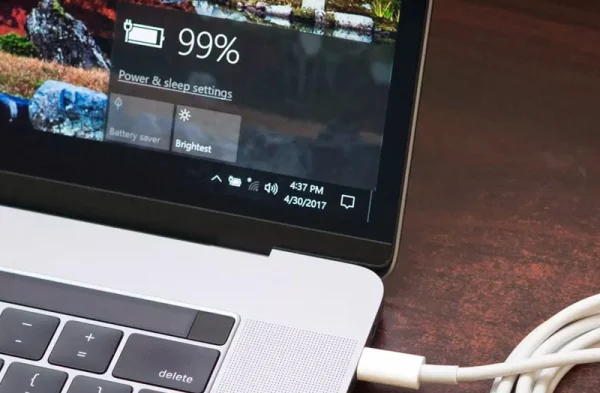
Để khắc phục vấn đề trên, bạn hãy kiểm tra lại nguồn điện, đảm bảo rằng máy tính đang được kết nối với nguồn điện ổn định và không gặp sự cố trong việc cung cấp điện. Tiếp theo, hãy kiểm tra cục sạc và dây sạc để chắc chắn rằng cục sạc hoạt động bình thường và không bị hỏng. Nếu bạn phát hiện bất kỳ dấu hiệu hỏng hóc nào trên cục sạc hoặc dây sạc thì cần thay thế bằng các bộ phận mới để đảm bảo quá trình nạp pin được diễn ra hiệu quả.
Nếu sau khi kiểm tra nguồn điện và cục sạc mà vẫn gặp vấn đề với thời lượng sử dụng pin thì lúc này bạn cần phải thay pin mới cho máy tính. Việc thay pin mới sẽ cung cấp một nguồn năng lượng mới và cải thiện thời lượng sử dụng pin. Đối với việc thay pin, bạn có thể tham khảo hướng dẫn của nhà sản xuất hoặc tìm đến trung tâm bảo hành hoặc cửa hàng chuyên về máy tính để được hỗ trợ và thực hiện việc thay pin một cách chính xác, an toàn.
>>> Xem thêm:
- ✦
- ✦
- ✦
Trên đây là một vài cách để khắc phục các lỗi thường gặp trên máy tính của bạn. Hy vọng qua bài viết này Cleanipedia đã giúp bạn tìm ra được một vài cách xử lý lỗi phù hợp với chiếc máy tính của bạn. Và đừng quên theo dõi Cleanipedia để cập nhật thêm nhiều mẹo hay trong cuộc sống nữa nhé!
Tác giả: Team Cleanipedia
Facebook | Youtube | Instagram | Pinterest | Twitter
Bản quyền thuộc về: Unilever Vietnam. Ghi rõ nguồn khi tham khảo.

