Trang bị bộ vệ sinh màn hình laptop
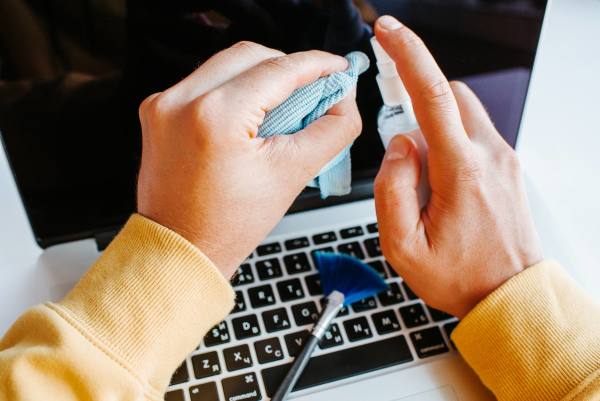
Để hỗ trợ việc lau chùi vệ sinh laptop sạch sẽ, bạn nên mua một bộ vệ sinh màn hình laptop có bán ở các cửa hàng máy tính hoặc các trang thương mại điện tử. Với mức giá khoảng 80.000 đồng, bạn có thể sở hữu một sản phẩm tạm ổn để sử dụng.
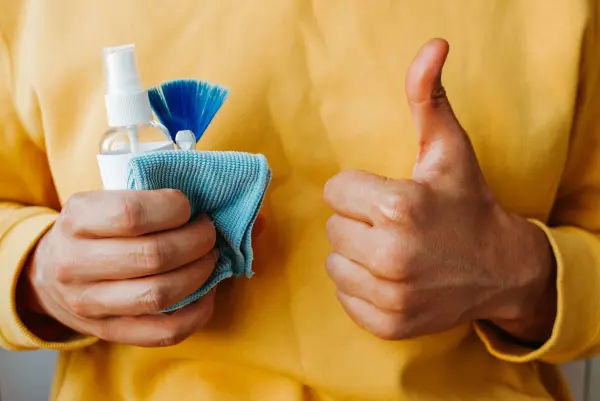
Bộ vệ sinh màn hình laptop này thường bao gồm các dụng cụ:
- ✦
Vải microfiber mềm
- ✦
Dung dịch vệ sinh màn hình laptop (thường là loại bình xịt)
- ✦
Chiếc chổi quét bụi mềm để quét bụi bám những khe cạnh màn hình.
Ngoài ra, người dùng cũng có thể thay thế dung dịch vệ sinh màn hình bằng hỗn hợp nước tinh khiết và rượu hoặc giấm để hỗ trợ việc vệ sinh.
Cách bước vệ sinh màn hình laptop
Ngoài các vết bụi, màn hình laptop còn có thể có các dấu vân tay in lại trên màn hình. Những vết bẩn này sẽ khiến hình ảnh hiển thị không sắc nét khi bạn sử dụng laptop. Ngoài ra, khi vệ sinh màn hình laptop, bạn có thể kết hợp vệ sinh bàn phím máy tính luôn theo các bước sau.
Bước 1: Tắt nguồn laptop
Bạn hãy tắt nguồn laptop. Sau khi chắc rằng laptop đã được tắt, bạn mới kiểm tra và làm sạch laptop.
Nếu không tắt màn hình, ánh sáng còn lại có thể khiến bạn không nhìn rõ để làm sạch hoàn toàn các vết bẩn. Chưa kể, một số các sự cố đáng tiếc có thể làm hư hỏng thiết bị của bạn như chập điện do tiếp xúc với dung dịch vệ sinh màn hình laptop/máy tính...
Bước 2: Lựa chọn dung dịch lau màn hình
Việc lựa chọn dung dịch vệ sinh màn hình laptop phù hợp rất quan trọng. Một số các dung dịch vệ sinh thông thường như nước lau kính, nước lau đa năng có chứa các hợp chất tẩy rửa. Những hóa chất này có thể thẩm thấu vào màn hình máy tính, lâu dài gây ra các vết ố mờ trên màn hình của bạn.
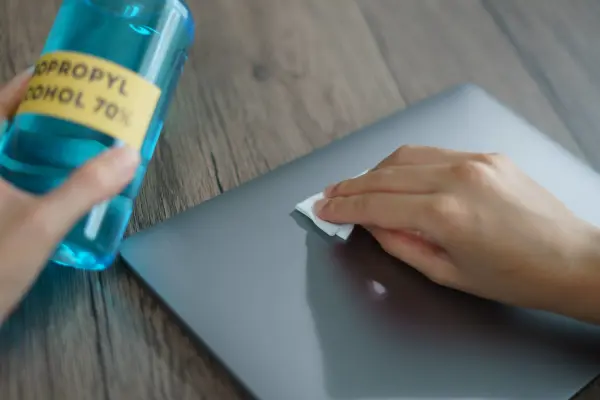
Chính vì vậy, bạn nên mua các dung dịch vệ sinh màn hình laptop chuyên dụng. Một số trường hợp cần gấp, bạn có thể pha loãng cồn hoặc giấm với nước tinh khiết theo tỉ lệ 1:1 để có dung dịch vệ sinh màn hình thay thế. Tuy nhiên, Cleanipedia khuyên bạn, hãy cố gắng lau chùi bằng loại dung dịch vệ sinh màn hình laptop chuyên dụng nếu có thể.
Bước 3: Lau chùi các vết bẩn
Đối với bụi bẩn thông thường: bạn có thể dùng khăn mềm để lau nhẹ màn hình theo một chiều. Chú ý, không nên lau theo vòng tròn và không dùng lực quá mạnh để chà xát lên màn hình.
Các vết bẩn khó xử lý: Dấu vân tay hay các vết bẩn cứng đầu khác thì cần làm sạch bằng dung dịch vệ sinh màn hình laptop chuyên dụng. Hãy xịt lượng nhỏ dung dịch vệ sinh lên khăn ẩm và tiến hành lau chùi.
Bước 4: Lau khô màn hình laptop trước khi sử dụng
Dùng một chiếc khăn mềm để lau khô màn hình. Hãy đợi cho màn hình của bạn khô hoàn toàn trước khi sử dụng. Đừng vội vàng khởi động laptop của bạn ngay.
Bạn cũng không nên sử dụng máy sấy tóc hoặc phương pháp làm khô màn hình nào khác có dùng nhiệt. Cách làm khô vội vã này có thể khiến màn hình laptop của bạn xuất hiện những điểm đen và gây hư hỏng màn hình.
Những lưu ý khi vệ sinh màn hình laptop
- ✦
Không phun hoặc xịt trực tiếp dung dịch lau chùi vào thẳng màn hình: những giọt bắn có thể len lỏi và hệ thống mạch điện màn hình hoặc linh kiện máy tính gây chập mạch, hư hỏng. Ngoài ra, nồng độ cao của dung dịch khi tiếp xúc với màn hình có thể gây thẩm thấu vào bên trong màn hình laptop của bạn.
- ✦
Không sử dụng giấy hoặc vải thông thường để vệ sinh màn hình: Dù là những loại giấy mềm mại như giấy ăn cũng có thể gây ra những vết xước cho màn hình của bạn.
- ✦
Bạn nên kết hợp thổi bụi tại các ổ cắm, vị trí kết nối và bàn phím laptop trước khi vệ sinh màn hình. Trong quá trình sử dụng, bụi hoặc các mảnh vụn thức ăn cũng có thể xâm nhập vào các vị trí này. Lâu dài, các vết bẩn này sẽ sinh ra nhiều vi khuẩn. Một số trường hợp, mảnh vụn thức ăn còn là nguyên nhân khiến kiến xâm nhập bàn phím.
- ✦
Trường hợp bạn không có vải microfiber chuyên dụng để lau màn hình thì miếng bọt biển rửa bát mới cũng có thể sử dụng để thay thế. Hãy đảm bảo miếng bọt biển còn mới, hoàn toàn không có nước trước khi sử dụng để vệ sinh màn hình laptop nhé. Những thao tác còn lại cũng tương tự như khi bạn vệ sinh bằng khăn, vải mềm.
Hy vọng rằng, những chia sẻ trên đây của Cleanipedia sẽ giúp bạn lựa chọn được phương pháp vệ sinh màn hình laptop hữu hiệu. Bạn hãy nhớ ghé thăm Cleanipedia thường xuyên để cập nhật những chia sẻ hay ho về mẹo chăm sóc gia đình và nhà cửa nhé.
>>> Xem thêm:
- ✦
- ✦
- ✦
- ✦
- ✦

